跳到主要内容
给你的显卡来一口毒蘑菇
免费的在线 GPU 性能测试:用 WebGL 实时渲染一片毒蘑菇森林,把显卡的吞吐、稳定性、降频与画面瑕疵一次测清楚。手机、笔记本、台式机打开就能跑,不需要注册,也不需要下载任何东西。
免费 · 无次数限制
本地渲染 · 成绩不上传
色带花屏体检
6个毒蘑菇场景
5档压力预设
200步光线行进上限
0测试数据上传
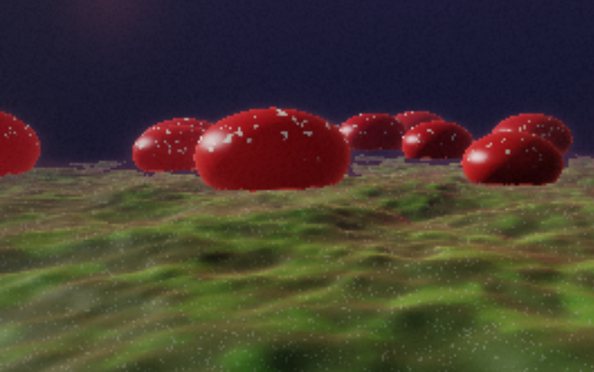
场景预览 · 场景:毒蘑菇·幽林
Scenes
6 个毒蘑菇场景,各自刁难不同的硬件短板
同一台机器在不同压力下的表现并不线性。挑一个场景直接开测,或按下面的顺序逐个跑一遍,看谁的短板先暴露。
Inside
不止一个 FPS 数字
一次完整测试包含:预热 → 加压 → 采样 → 画面体检 → 评分。以下每一项都会出现在你的报告里。
⚡
WebGL 光线行进负载
单个片段着色器把菌盖、菌褶、苔地与雾全部实时算出来,CPU 几乎不参与。
🖥️
Canvas 2D 兼容模式
没有 WebGL、驱动异常或策略受限时自动降级,老设备也能得到可比较的分数。
📈
实时帧率曲线与分布
逐帧采样,1% 低帧、掉帧次数、帧耗时直方图与滑动平均一起看。
📉
降频与衰减检测
把采样期切成四段比较前后帧耗时,温度墙与供电限制会直接体现在「持久」项。
🎨
色带与花屏体检
结束帧做像素分析:色带游程、异常平整色块、重复图块、垃圾像素,并放大最可疑区域。
🧗
阶梯压力模式
四个画质档位逐档加压,观察哪一档出现断崖,顺便定位带宽或散热临界点。
🧾
报告、历史与分享
详细报告、本机历史对比、PNG 分享卡片、JSON 导出与打印存档,全部本地完成。
🔒
零上传的隐私设计
没有后端接口、没有账号,成绩与截图只存在这台设备的浏览器里;页面仅额外加载匿名访问量统计,不接触任何测试数据。
🌐
中英双语自适应
按浏览器语言决定默认界面(含繁体也显示中文),也可以随时手动切换并记住。
📱
手机与桌面自适应
两栏工作台在窄屏自动堆叠,触控目标不小于 40px,输入框 16px 起避免 iOS 缩放。
🚀
三种渲染后端可对比
WebGL 硬核、WebGPU 实验与 Canvas 2D 兼容跑同一份场景与同一套成本系数,后端之间的差值本身就是驱动质量的信息。
🧭
三种测试模式
单档采样拿可比分,阶梯压力看散热降频拐点,场景巡测固定画质跑完六个场景,直接指出你的卡对哪种效果最敏感。
3 steps
三步拿到一份能看懂的报告
- 选引擎与场景:硬核模式跑 WebGL 光线行进;没有 WebGL、驱动异常或只想快速看一眼,就用兼容模式。
- 点开始:12 秒标准采样,或选阶梯压力逐档加压;过程中实时看帧率曲线、1% 低帧与 GPU 耗时。
- 读报告:跑分评级、分项得分、掉帧与降频、色带花屏体检结论、设备信息,一键生成分享图或导出 JSON。
Grading
毒蘑菇评级对照表
分数按「同等标准画质下的渲染吞吐」换算,与所选画质档位无关,所以不同档位之间的分数可以直接比较。
Why a mushroom?
为什么大家用毒蘑菇看显卡
毒蝇伞那种饱和红底+白色疣斑的组合,会同时考验着色器精度、纹理过滤和抖动算法;而它生长的林下暗部几乎是渐变最容不下的地方——位深不够、驱动截断、显存出错,都会先在暗部出现一层层的色带,或者把细节抹成一块块不自然的纯色。
所以在硬件社区里,"给你看个毒蘑菇"渐渐成了一句暗号:渲染一张毒蘑菇,比看参数表更能看出显卡是不是健康。二手交易里用它筛矿卡、花屏卡、被刷过 BIOS 的假卡,比跑一整套专业工具快得多。
本站把这件事搬到浏览器里:用一段纯 WebGL 光线进行的毒蘑菇森林做实时负载,不需要安装任何软件,也不需要专业工具链。跑完会同时给出速度(帧率与吞吐)和健康度(色带、异常色块、图块重复、降频衰减)两条结论。
提示:浏览器跑分只能反映本站场景下的表现,用于横向对比与排障;涉及金额较大的二手交易,仍建议多跑几种工具交叉验证。
画面体检在看什么
暗部色带统计暗部渐变里的平坦游程与跳变幅度,台阶越明显分数越低。
异常平整色块周围有噪点细节、某块却完全单色且与邻块亮度突变,往往不是正常渲染结果。
重复图块互不相邻的 32×32 图块哈希完全一致,指向分块渲染或缓存异常。
垃圾像素与全黑纯紫、纯绿这类异常纯色或大面积全黑,多半是上下文/硬件问题。
阅读完整测试指南
毒蘑菇测试到底是什么?为什么用蘑菇测显卡?
毒蝇伞那种饱和红底+白色疣斑+林下暗部渐变的组合,会同时考验显存带宽、着色器精度与抖动算法。任何一处算力或驱动异常,都会先在这类画面上露出马脚。本站把这套思路搬进浏览器,用光线行进实时渲染毒蘑菇森林来压测显卡。
这个网站收费吗?需要注册或装插件吗?
完全免费,无需注册、无需安装插件或客户端,没有次数限制和水印。可以把网站安装成 PWA 应用离线打开。
跑分和 3DMark、FurMark 能对比吗?
不能直接对比。本站测的是固定场景下的渲染吞吐与画面完整性,适合横向比较设备、验证二手显卡、观察降频与异常;专业软件的测试内容与计分方式完全不同。
跑分为什么忽高忽低?
浏览器是共享环境:其他标签页视频解码、系统 GPU 调度、多屏高刷、后台下载、电源计划、刚更新的驱动都会引入噪声。请用 20–30 秒采样并关注「稳定 / 持久」两项,而不是单点最高分。
帧率一直被锁在 60/120 怎么办?
这是垂直同步与刷新率的限制。本站会优先使用 GPU 计时器查询取单帧真实耗时;不支持时自动在一帧里多渲染几遍(报告中 passes ×N)来绕过刷新率上限。
为什么我的分数比朋友低很多?
先确认三件事:是否走了独显(笔记本常见坑)、是否接通电源且用高性能计划、浏览器硬件加速是否开启。再看设备信息里的渲染器与 ANGLE 后端,若出现 SwiftShader/llvmpipe 说明是软件渲染。
怎么判断显卡是不是矿卡或者已经花屏?
看报告「画面体检」:异常平整色块、重复图块、纯色垃圾像素、暗部色带都是可疑信号;再配合阶梯压力看分数是否随时间下滑。要求同一异常在 3 次测试中稳定复现,并尽量换设备或浏览器对照。
色带一定是显卡坏了吗?
不一定。6bit+FRC 面板、显示器抖动、浏览器色彩管理与图像缩放都可能造成暗部台阶。判读要看是否稳定复现、是否只在暗部出现、是否伴随其它异常块。
准备好了吗?
默认标准画质 12 秒,一次测试就能看出大致水位。